
YouTube向け動画編集ソフトはスキルで選ぶ、初心者なら無料のCapCutかiMovie
- 編集ソフトの比較記事が、初心者には無料のCapCutかiMovieを勧め、上級にはDaVinci Resolveなどを紹介しました。
- ソフト選びは「1本目を公開できるか」を左右し、難しすぎる選択は学ぶ前に挫折し、簡単すぎると後で乗り換えが必要です。
- これから編集ソフトを選ぶ新規チャンネルと、編集作業の見直しを考えている中級者に向いています。
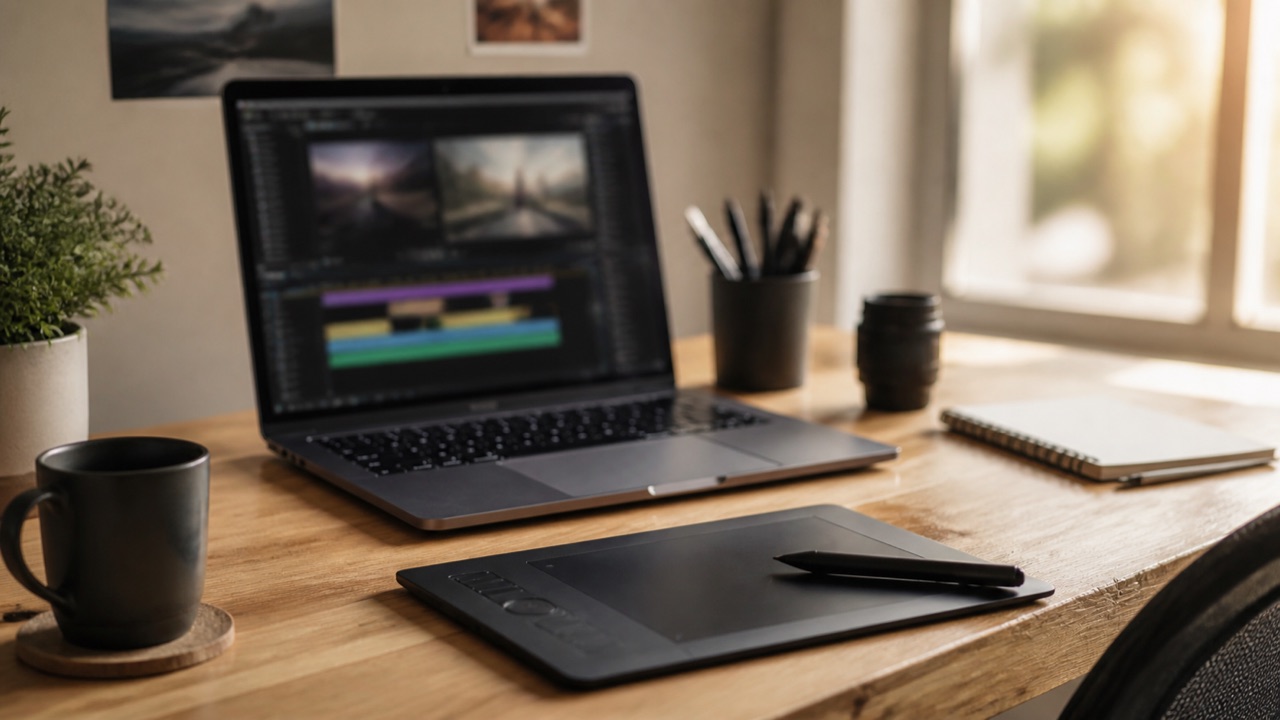
ソフト選びは「今週1本出せるか」が最初の基準になります。
動画編集ソフトの選択を誤ると、作れる動画の形まで縛られます。
難しすぎるソフトは、最初の1本が出る前にやる気を削ぎます。
逆に簡単すぎるソフトは、成長したあとに乗り換えの手間が待っています。
Passionfruitの記事は、diyvideoeditor.comの2026年比較と、登録者351万人のThink Mediaチャンネルの解説を、スキルレベル別に再整理した内容です。
選定の軸は「使い始めるのに必要な学習量」「そのソフトでどこまで作れるか」「YouTube向けの書き出し品質と速度」の3点でした。
初心者は「今週公開できる」を最優先にする
記事が繰り返し強調するのは、最初の1本はプロ用の見栄えのするソフトではなく、今週中に公開できる環境で作ることです。
よくある失敗として、プロが使っているからと最初からDaVinci Resolveを選び、学習コストで3か月なにも公開できなくなるケースが挙げられています。
1本目は自分に合うか確かめるためのもので、完成度の基準にする必要はありません。

無料枠はCapCutとiMovie、どちらが向くか
CapCutはデスクトップとモバイルの両方に対応し、基本料金は無料です。
自動字幕、トレンドの音源、テンプレート式のイントロが揃っていて、初めてのYouTube動画に必要な機能はひととおり入っています。
無料版で足りなくなったら、追加アセットや書き出しオプションを増やせるProプランがあります。
一方で、CapCutのテンプレートや見た目の表現は短尺向けに寄っています。
長尺のドキュメンタリーやチュートリアルを作り始めると、半年以内に構造の窮屈さを感じるという指摘もあります。
iMovieはMacに最初から入っていて、追加設定なしで使い始められます。
マグネチックタイムラインが、クリップの間に空白が残る入門者特有のミスを防ぎます。
ただしモーショングラフィックスやマルチカメラ編集、高度な音声調整はないため、機能の上限は早く訪れます。
出発点としては優秀で、長期的な拠点ではないと記事は位置づけています。
中級者は「そのソフトでどこまで育つか」で選ぶ
Filmoraは、初心者向けとして始まりながら準プロの領域まで進化してきたソフトです。
AIによるノイズ除去、シーン検出、自動ビート合わせが入っていて、最初の1本から「意図した見た目の動画」に近づけるまでの距離が短いと評価されています。
無料の書き出しには透かしが入るため、クリーンな状態で公開するには有料プランが必要です。
PowerDirectorは、消費者向けの編集ソフトのランキングで長年首位を維持しています。
通常のWindows 11構成での比較でも、レンダリング時間とタイムライン操作で最速でした。
量産するチャンネルほど、この速度差が公開スケジュールに効きます。
365日サブスクリプションで継続的に更新されるのも特徴です。
対応するOSはWindowsのみです。
Premiere Elementsは、2004年の登場以来、家庭向けに改良を続けているソフトです。
2026年版では、操作レベルを3段階から選べます。
ウィザードが編集を案内するガイドモードから始め、慣れてきたらエキスパートモードへ進む仕組みで、編集の考え方を学びたい人に向いています。
将来Adobe Premiere Proへ移行するなら、操作の学習がそのまま活きます。
速度と機能の上限ではPowerDirectorに譲ります。
上級は機能の上限と学習コストを天秤にかける
DaVinci Resolveは、プロのカラリストや映像編集者が使うソフトで、無料版でも4K書き出しとほとんどのプロ向け作業が可能です。
売りはノードベースの色補正で、シリーズ全体の色を揃えたいチャンネルには最強の選択肢です。
ただ、レイヤー方式とノード方式は考え方が違い、学習曲線はPremiere Proより急だとされています。
有料のStudio版はノイズ除去などの機能を追加します。
Pinnacle Studio 26は、プロシューマー向けとしては機能が最も多いソフトです。
マルチカム編集、キーフレーム操作、高度な色補正が揃いますが、使いこなすには時間がかかります。
すぐに公開したい人には向かず、時間をかけて学べる人向けです。
プロの定番はAdobe Premiere Proと、Mac専用のFinal Cut Pro 11です。
Premiere Proはサブスクリプション契約、Final Cut Pro 11は買い切りです。
Magix Video Pro Xは、AdobeのサブスクもDaVinci Resolveの学習コストも避けたい人向けのコスパ枠とされています。
乗り換えのタイミングは区切りを選ぶ
編集ソフトのプロジェクトファイルは互換性がなく、他ソフトでは開けません。
乗り換えるなら、書き出した動画を新しいソフトで編集し直すのが一般的です。
新シリーズの開始やチャンネルのリブランド(コンセプトの作り直し)など、編集の起点を作り直せるタイミングが向いています。
ソフトの乗り換えは「これまでの機能を使い切ったご褒美」であり、「何かを始めるための前提」ではありません。
自分のチャンネルにどう影響するか
選ぶべきソフトは、誰かにとっての正解でなく「自分が今、どの段階にいるか」で決まります。
- 最初の1本をまだ公開していない段階なら、CapCutかiMovieから始めて、無料のまま公開まで進めてみるのが早いです。
ここで「操作が分からない」ではなく「公開まで手間取る」と感じるなら、ソフトが合っていません。 - すでに数本公開していて作れる動画の形に窮屈さを感じ始めたら、FilmoraやPowerDirectorといった中級向けを試すタイミングです。
とくに長尺・解説系が主戦場なら、短尺向けテンプレートに依存しなくても構成を組めるか確認しておくと、あとで乗り換えの手間が減ります。 - シリーズ物で全話の色味を揃えたり複数カメラを扱ったりする予定があるなら、DaVinci Resolveの無料版を時間のある週に一度触れておくと、機能の上限にぶつかったときの乗り換え先の見当がつきます。



コメント
まだコメントはありません。最初の1件をどうぞ。