
YouTubeの編集、最初の10本は無料ソフトで足りる 切る作業が7割
- YouTubeの動画編集は、無料ソフトだけで最初の10本まで作れます。手を入れる順番は、切る作業が7割で、そのあとに音と間が来ます。
- 順番を間違えると、機材やエフェクトを覚える前に1本も完成しないまま時間が過ぎます。
- これから編集ソフトを選ぶ人と、撮影はできるのに公開までたどり着けていないチャンネル運営者に関係します。
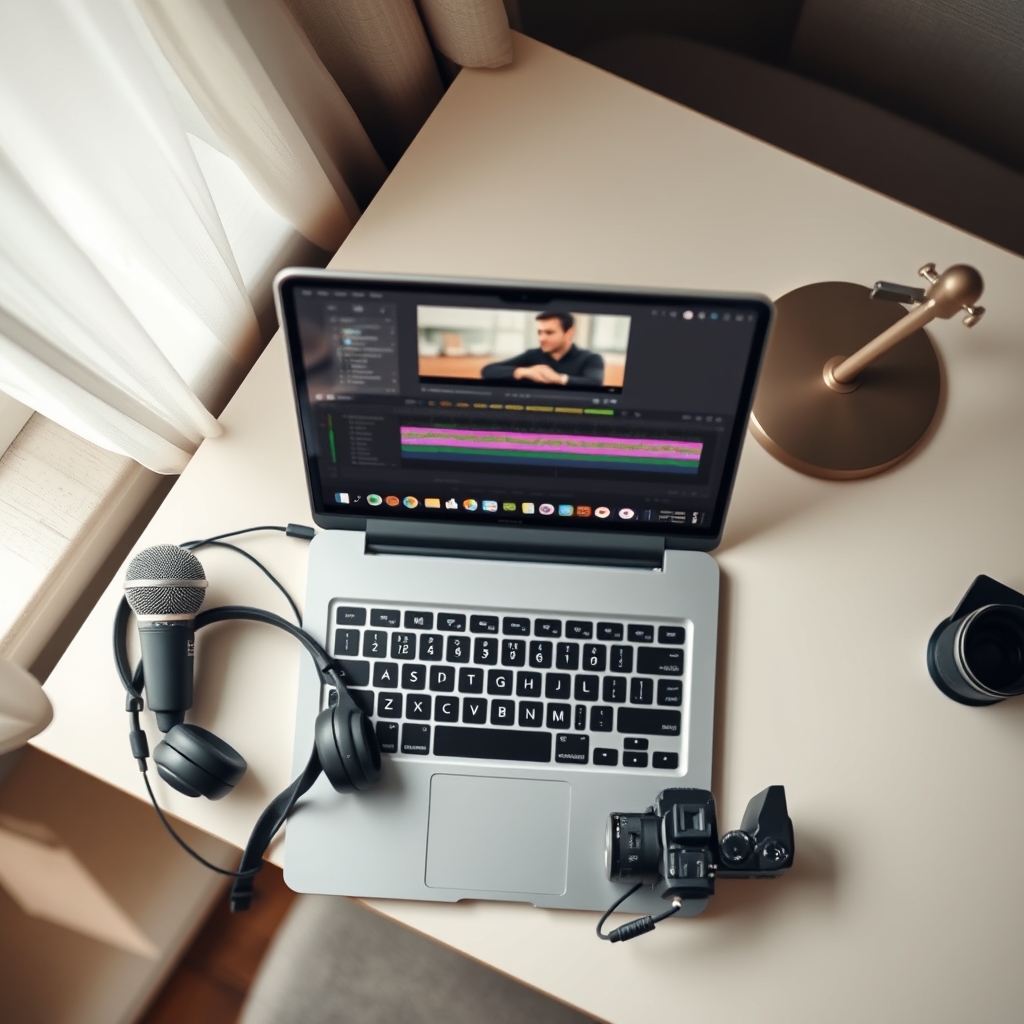
動画編集は、いま自分のパソコンやスマホに入っている無料ソフトで始められます。
最初の10本までは、それで足ります。
どのソフトを選ぶかより、切ってから音を整えるという順番のほうが、仕上がりを大きく左右します。
最初の動画に要るのは無料ソフトと半日だけ
1of10 Blogの初心者向けガイドは、つまずきの多くが道具の話だと見ています。
最初の1本で実際に必要なものは、驚くほど少ないです。
- 有料の編集ソフトと講座 → 無料のソフトと半日
- トランジションとエフェクト素材 → ストレートカットだけ
- カラーグレーディング → 正しい露出とホワイトバランス
- モーショングラフィックス → タイトル1枚
- ゲーミングPC → 素材がカクつかずに再生できるPC
最初の1か月のルールは1つです。
切る・音・間のどれでもない技術は飛ばします。
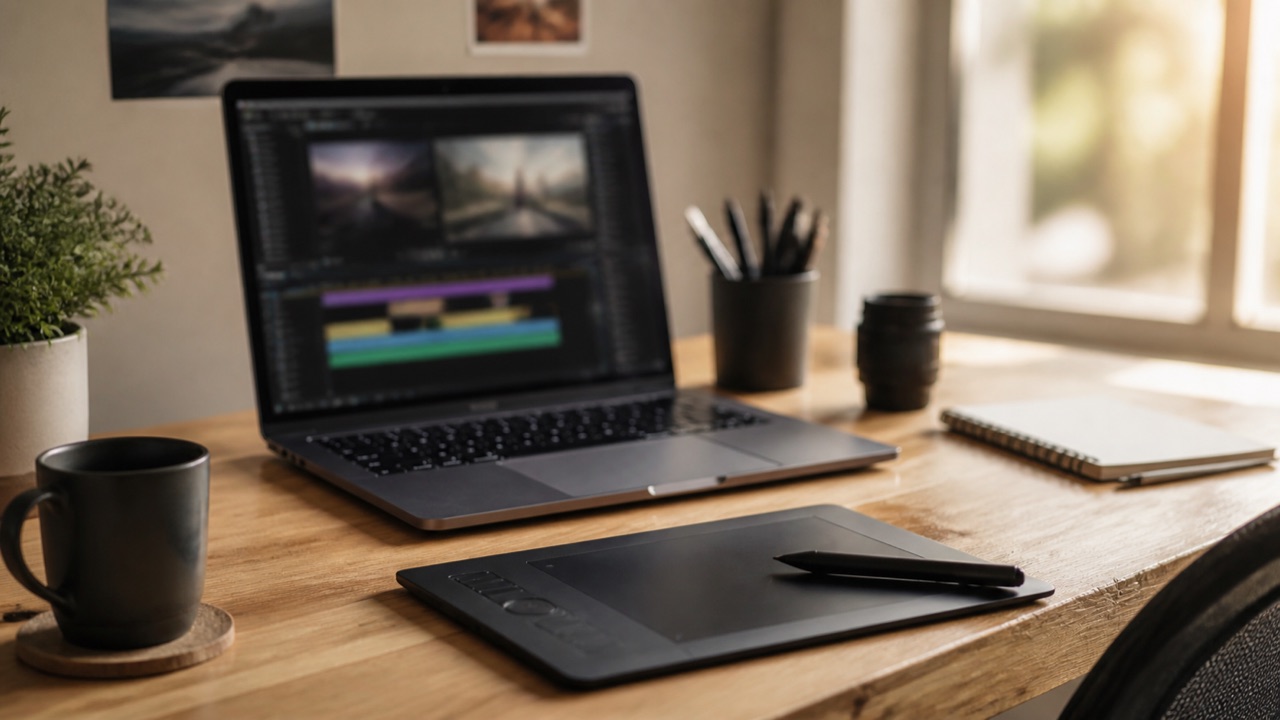
編集の7割は切る作業、音と間がその次
初心者はトランジションや色から覚えたがりますが、順番は逆です。
切り抜きは編集の7割を占めます。
不要な部分を消すだけの作業ですが、動画が見られるかどうかを決めるのはここです。
音が2番目に来るのは、映像の粗さは許されても、音の悪さは許されないんです。
間は、カットをどこに入れるか、1つの話に何秒使うかです。
ここはセンスの部分で、身につくまで年単位かかります。
だから早く始めたほうが得です。
文字やBロール、色、エフェクトは、この3つの後です。
最初の3つができていなければ、何も救えません。
最初の1か月に覚える操作は5つだけ
編集ソフトのメニューは数百あります。
全部覚える必要はありません。
- 再生と停止(スペースキー)。
聴くためのキーです。 - J・K・L。
逆再生・停止・早送りで、2回押すと倍速です。 - 分割。
プレイヘッドの位置でクリップを2つに切ります。 - リップル削除。
切った跡の隙間を詰めます。 - タイムラインのズーム。
1秒を拡大して見るか、全体を引くかを切り替えます。
この5つは、ソフトが違っても役割は同じです。
キーの割り当てが違うだけです。
ソフトが違っても編集の仕組みは同じ
iMovieでもDaVinci Resolveでも、中身は同じ機械です。
素材を取り込み、クリップとして並べ、切って順番を変え、書き出します。
元のファイルは書き換わりません。
ノンリニア編集という方式で、何度でもやり直せます。
覚える部品は7つ。
- メディアプール。
取り込んだ素材の一覧で、まだタイムラインには載っていません。 - タイムライン。
左から右へ時間が流れる横帯で、映像が上、音が下に並びます。 - クリップ。
1つの素材から何本でも作れます。 - プレイヘッド。
現在位置を示す縦線で、切る場所になります。 - イン点とアウト点。
残したい部分の始まりと終わりです。 - トリム。
クリップの端を引いて長さを変えます。 - リップル削除。
間を詰めても、後ろの映像はずれません。
用語が共通なので、どのソフトの解説を見ても、やっていることは分かります。
AロールとBロール、カットは4種類
Aロールは本人が話している本編です。
Bロールは、その音声の上にかぶせる別の映像で、画面録画や手元のアップが当たります。
触る順番はAロールが先です。
話の部分が締まるまで、Bロールには手を付けません。
Bロールはジャンプカットを隠せますが、長い話そのものは救えません。
Bロールには理由を持たせます。
話している物を映すのが基本で、8秒ごとに入れるというルールで貼った素材は埋め草に見えます。
自分の手元を撮るのがいちばん強いです。
素材サイトの夜景10秒より、自分の机の10秒のほうが効きます。
カットは4種類あります。
映像と音が同時に切り替わるストレートカットが基本で、95%はこれです。
同じショットの途中で切るのがジャンプカットで、トーキングヘッドの動画はほぼこれで動いています。
音が先に始まるのがJカット、前の音が残るのがLカットです。
BロールはLカットの形で使います。
フェードやワイプは、使う理由を言葉にできるまで置いておきます。
ラフカットと本編集、工程の名前に迷わない
ラフカットは、構成が決まって装飾が入っていない最初の完成版です。
動画が成り立つかどうかは、この段階で分かります。
工程には順番があり、名前が付いています。
- アセンブリ。
使えるテイクを順番に並べただけの状態です。 - ラフカット。
悪いテイクと沈黙を抜き、構成を固めます。 - ファインカット。
間を詰め、Bロールと文字を置きます。 - ピクチャーロック。
ここから先はカットを変えません。 - ファイナルカット。
色と音とグラフィックを仕上げて書き出します。
初心者が週末をまるごと失うのは、このラフカット。
素材を全部一度は聴き、切る道具で何百もの小さな判断をすることになるからです。
原文は、ラフカットこそソフトが自動で処理できる工程だとし、AutoCutの名前を挙げています。
色補正は必須、グレーディングは好み
色補正は、素材を普通に見えるようにする作業です。
肌がオレンジや青にならず、白いものが白に見えるように直します。
グレーディングはその後の選択で、暖かくする、コントラストを強めるといった調整です。
補正は必須、グレーディングは任意です。
LUTは色のレシピを1つにまとめたものです。
補正していない映像に当てると、間違った色がおしゃれに見えるだけになります。
同じLUTでも、カメラが違えば結果は変わります。
HDRで撮っていないなら、色空間はRec 709を選びます。
普通のHDと4Kの規格です。
書き出しで決める5つの設定、H.264とMP4
書き出しは、タイムラインを1つのファイルに変える工程です。
見る項目は5つで足ります。
- 解像度。
1080pは1920×1080、4Kは3840×2160です。 - フレームレート。
24、25、30、60のいずれかで、撮影した数字に合わせます。 - コーデック。
H.264がYouTubeへの投稿の標準です。 - ビットレート。
1秒あたりのデータ量で、上げるほどきれいになります。
ただしYouTube側で再エンコードされます。 - コンテナ。
ファイルの入れ物で、YouTube向けはMP4です。
推奨ビットレートの具体的な数字は、参照した範囲には書かれていませんでした。
最初の10本はiMovieとClipchampとCapCutで足りる
MacやiPhoneならiMovie、Windows 11ならClipchamp、スマホならCapCutです。
どれも無料で、最初の10本はこれで作れます。
その先の受け皿が、DaVinci Resolveの無料版です。
無料で使えるデスクトップ編集ソフトの中では、いちばん深いところまで届きます。
最初の1本は、5分のトーキングヘッドを1本だけ作って、非公開で上げるのが最短です。
正直、1か月教材を見るより、1周まわした経験のほうが次に効きます。
自分のチャンネルにどう影響するか
まだ1本も完成させていないなら、5分話した動画を1本だけ作り、沈黙を切って音を揃え、非公開で上げるところまでを1周やってみるのが早いです。
用語集を読むより、多くのことが分かります。
編集に時間がかかりすぎるなら、原因は切る作業の外にあることが多いです。
トランジションや色から1週間離れて、切る・音量・カット位置に時間を寄せると、同じ尺でも見え方が変わります。
カットの位置は、Studioの「アナリティクス」→「エンゲージメント」タブの視聴維持率で、離脱が始まる箇所を見れば確かめられます。



コメント
まだコメントはありません。最初の1件をどうぞ。