
YouTubeのジャンプカット作り方、手作業の手順と素人っぽい5つのミス
- ジャンプカットは同じ画から時間を抜いてつなぐ編集で、話し手の動画の視聴維持を直す最も低コストな手段です。手作業の手順と、素人っぽく見える5つのミス、自動化ツールの使いどころをまとめました。
- YouTubeのおすすめは視聴維持の数字を見るので、無音や言い直しを詰めるだけで同じ内容の動画が伸びやすくなります。切る場所を間違えると、逆に中盤で離脱が増えます。
- 1台のカメラで顔出しの解説動画やチュートリアル、Vlogを撮っているチャンネルにまず関係します。案件や講座につなげたい運営者ほど、テンポと間の使い分けが数字に出ます。

ジャンプカットは同じ画から時間を抜く編集
ジャンプカットは、1つの連続した画から途中をまるごと抜いて、残った前後をつなぐ編集です。
カメラはほとんど動いていないので、話し手の頭や手の位置がずれて見え、時間が飛んだように感じます。
条件は3つあります。
前後が同じテイク(同じ1回の撮影)から来ていること。
どこかが欠けていて時間が詰まっていること。
カメラの角度が30度未満しか変わっていないこと。
映像編集には、同じ被写体を2つの画でつなぐときはカメラを30度以上動かすという決まりごとがあります。
これを破ると、視聴者には「別の画」ではなく「時間が飛んだ」と映ります。
映画の歴史の大半で、それは失敗でした。
様式に変えたのがジャン=リュック・ゴダールです。
1960年の『勝手にしやがれ』で、車のシーンの会話の途中に入れたジャンプをそのまま残しました。
普通のカットとマッチカットとの違い
普通のカットは、別々の2つの画をつなぎます。
引きの画から寄りへ、1人から別の人へ、部屋から外の通りへ。
見る対象が変わることで、切った跡を隠します。
ジャンプカットは見る対象を同じまま、時間だけ飛ばすので、切った跡が見えます。
マッチカットはさらに別で、形や動き、意味の共通点で2つの画をつなぎます。
『2001年宇宙の旅』で投げ上げた骨が宇宙船に変わる場面がその例です。
共通点で切り替わりを隠すので、狙いはジャンプカットと反対です。
カットは絵を変え、ジャンプカットは時計を飛ばす。
この1行だけ覚えておけば区別できます。
YouTubeのジャンプカットは見えないように作る
映画のジャンプカットは見せるためにあり、YouTubeのジャンプカットは消えるためにあります。
映画では画角をぴたりと固定し、被写体が飛ぶのを見せます。
2時間の映画で数回です。
YouTubeでは言葉の切れ目で切り、元のクリップを110〜120%に拡大する寄り(画角で1〜2割)を混ぜます。
目に「映像が欠けている」ではなく「次の文が始まった」と映ればいいからです。
動画全体で3〜8秒に1回のペースです。
12分の動画は720秒なので、200回切れば約3.6秒に1回になります。
話し手の動画がジャンプカットで回る理由は視聴維持です。
YouTubeの視聴維持レポートは、最初の30秒のあとに何%の視聴者がまだ見ているかを示し、見るのをやめた場所にくぼみを付けます。
無音、「えー」、3回言い直した文はくぼみになります。
そこを切るのが、いちばん安上がりな視聴維持の手当てです。
カメラ1台、画角1つ、1人という撮影は最も安く作れて、いちばん10分見続けるのがつらい形でもあります。
切るたびに視聴者の注意が小さくリセットされます。
切っていい間と、残したほうがいい間
視聴者が見たくなかったものを消すなら良く、必要としていたものを消すなら悪い。
判断はこれだけです。
言葉を探している間は切ります。
言い切ったあとに余韻を作っている間は残します。
向くのは、話し手の解説、チュートリアル、コメンタリー、Vlogです。
言いよどみや言い直し、長い息がある素材も同じです。
料理や工作のような作業の実時間を1分に詰めるのにも使えます。
逆に、インタビューやポッドキャストは間が答えの一部なので切ると壊れます。
感情の山場も同じです。
すでに「展開が速すぎる」と言われている動画なら、切る量を減らす番です。
手作業で切る手順、10分の素材に約1時間
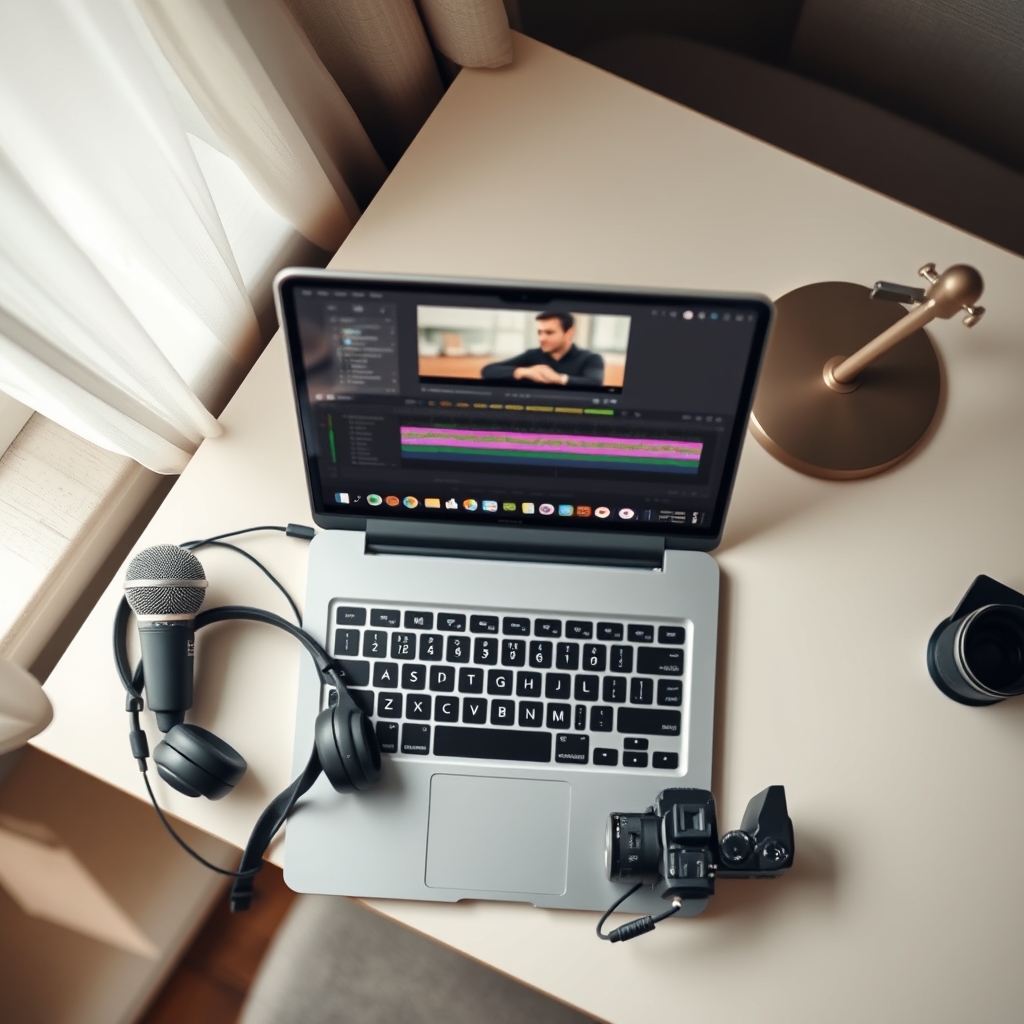
Premiere ProでもDaVinci ResolveでもFinal CutでもCapCutでも、無料の編集ソフトでも、手順そのものは変わりません。
違うのはボタンの場所だけです。
生の素材10分あたり、編集に約1時間を見込みます。
- 素材を丸ごとタイムラインに置きます。
映像と音声で1本ずつ。
まだ何も切っていません。 - 音声の波形を縦に大きく出します。
無音は平らな線、言葉は塊です。
切る判断は絵ではなく波形でやります。 - 0.5秒より長い平らな線に印を付けます。
1.5倍速で通し、「えー」、息、メモを見た瞬間にも印を落とします。 - 印を付けた間の始まりと終わりで切ります。
最後の言葉が終わった直後で切り、息の上では切りません。 - 間を消して詰めます。
多くの編集ソフトではリップル削除です。
前後がくっついてジャンプカットになります。 - 同じ文を3回言っていたら、いちばんきれいな1回を残して他を消します。
- 2〜3回に1回、画角を変えます。
出る側か入る側のクリップを110〜120%に拡大します。 - 等倍で通しで見て、頭が跳ねるカットや1音目が欠けたカットを直します。
素人っぽく見える5つのミスと直し方
- すべてのカットが同じ画角。
同じ大きさの画で切り続けると、頭が200回ぴくぴく動いて見えます。
引き、寄り、引き、寄りと交互にします。 - 息の上で切っている。
息の前に切ると言葉の終わりが欠け、息の途中で切ると音が鳴ります。
言葉が終わった直後と、次の言葉の直前の2か所で切ります。 - 間を全部消している。
主張やオチのあとの間は内容です。
間がゼロの動画は4分で疲れます。
視聴維持のグラフにも出ます。 - カットをまたぐ音のずれ。
40分の素材では、部屋の響きもマイクの距離も音量も動きます。
離れた2か所をつなぐと音も跳びます。
すべてのカットに2フレームの音声クロスフェードを入れ、切る前に素材全体の音量をそろえておきます。 - 最初の音節を削っている。
波形だけで切ると、弱く始まる言葉の頭を削りがちです。
等倍で一度、絵つきで通して見ます。
自動で切るAutoCutと、切る量の決め方
元記事は1of10の自社ブログで、同社のAI動画編集ツール「AutoCut」の紹介を含みます。
生の話し手の素材を入れると、無音、脱線、無駄な間、言い直しを消して、話し手の映像だけの本編素材を数分で返します。
MP4かMOVで1本30分まで、プロンプトも設定も要りません。
言い直しを並べて選ばせる機能、ノイズを消して声を整える機能、別録りの音声をそろえる機能も付いています。
最初の1回は30分までの素材で無料です。
縦型のクリップを量産する道具ではなく、長尺1本の中だるみを消す道具だという位置づけです。
切る量に正解はありません。
一時停止の場所で視聴維持率が落ちているなら、そこはもっと切る場所です。
ちらつきが強くて離れているなら切りすぎです。
見る数字は1つ、視聴維持のグラフです。
元の記事は1of10 Blogにあります。
自分のチャンネルにどう影響するか
話し手の動画を1台のカメラで撮っているなら、切り方の良し悪しはもう視聴維持率の数字に出ています。
判断の材料はグラフと、音声の波形の2つです。
- 収録の前に、音声の波形を縦に大きく出す設定を覚えておくと、無音を目で探す手間が消えます。
切る位置は、最後の言葉が終わった直後と、次の言葉の直前の2か所です。 - 切りすぎを疑ったら、動画の中盤の視聴維持率を見ます。
間を全部消した動画は4分のあたりで落ちます。
主張やオチのあとに間を1つ残すと、同じ尺でも見え方が変わります。 - 案件や講座のように話の内容が売り物の動画では、カットの数より音のつながりを先に整えます。
カットをまたぐたびに音が跳ねていると、内容の信頼も一緒に下がります。
2フレームの音声クロスフェードと素材全体の音量合わせを済ませておくと、あとで直す場所が減ります。


コメント
まだコメントはありません。最初の1件をどうぞ。